



•
대상 : 이벗WMS(3PL) , 자이언트+ 이상 회원사
이벗WMS설정하기
1. 설정하기
•
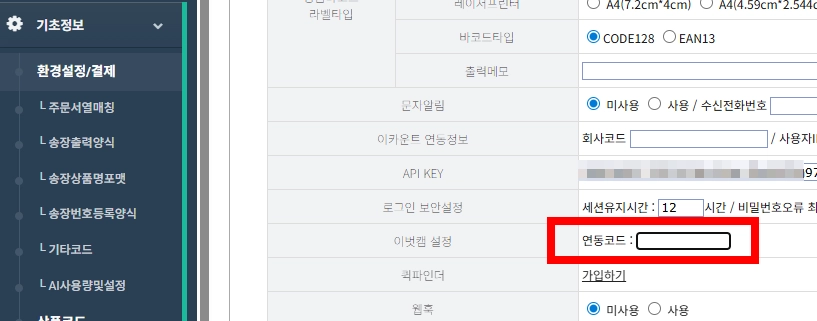
기초정보 > 환경설정에서 이벗캠 그룹코드 입력하기
•
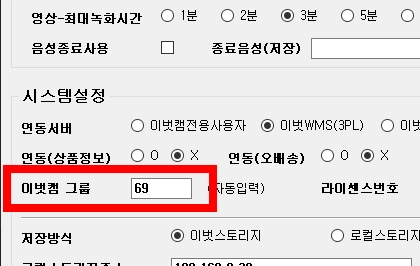
이벗캠 그룹코드는 이벗캠 환경설정 창에서 확인 가능합니다.
2.출고영상 녹화하기
•
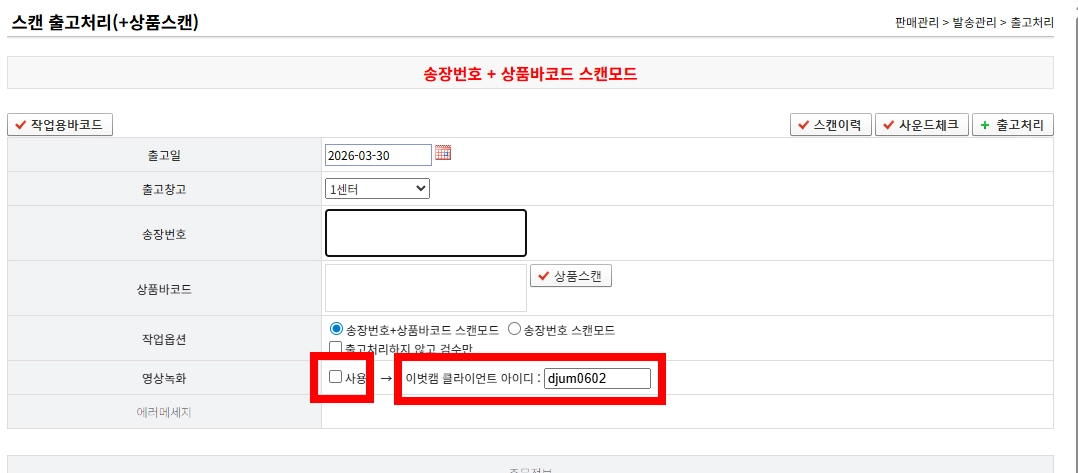
영상 녹화 사용 체크 및 녹화명령이 실행될 이벗캠 클라이언트를 아이디를 입력하세요.
•
djum0602 아이디를 입력 했는데 djum0602 사용하는 녹화 기기(클라이언트)가 3대라면 동시에 녹화가 진행됩니다.
•
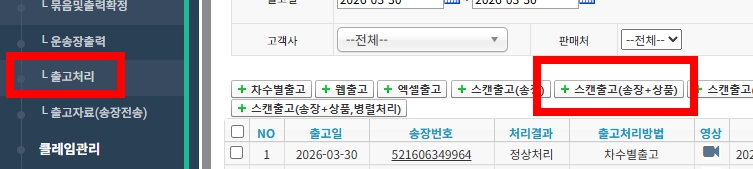
스캔출고(송장+상품)
◦
송장번호 스캔시 —> 녹화 시작
◦
상품코드 모두 스캔 완료 시 —> 녹화 종료
이벗캠 클라이언트 설정하기
•
출고영상 녹화하기 전에 사용하는 아이디를 맞춰야 합니다.
1. 아이디 설정하기
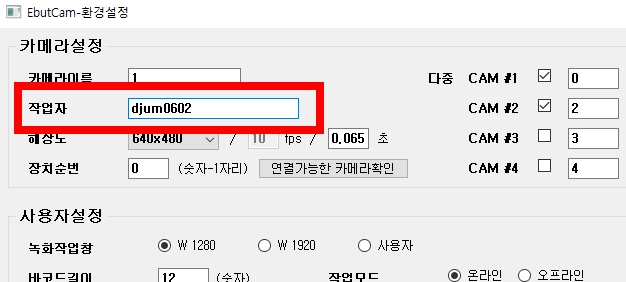
•
이벗캠 환경설정에서 작업자란에 아이디를 입력합니다.
—> 이 아이디는 이벗wms 스캔 작업창에 입력된 아이디에 의해 녹화가 실행, 종료됩니다.
2. 녹화창 실행하기
•
C:\ebutcam\dist\ec_clipc\ec_clipc.exe 이벗wms 연동 전용 클라이언트를 실행합니다.
•
이벗WMS 스캔작업창 요청에 의해 녹화가 시작 및 종료되며 클라이언트에서 직접 조정도 가능합니다.
참고)
•
C:\ebutcam\dist\ec_clipc\ec_clip.exe —> 이벗캠 단독 실행용 클라이언트 입니다.
감사합니다