


•
매칭한 결과를 이벗AI가 실시간으로 적합 여부를 판단해서 알려줍니다.
 해결하는 문제
문제 | 설명 |
오배송 사고 | 비슷한 상품명· 옵션을 혼동해 잘못된 상품을 매칭하는 실수 |
옵션 착오 | 상품명은 같지만 옵션(색상·사이즈)이 다른 상품을 잘못 매칭 |
수동 검수 한계 | 건수가 많아질수록 사람이 100% 정확하게 매칭하는 것이 사실상 불가능, 전산과 실물 재고 수량 불일치 |
 사용설정하기 (필수)
•
기초정보관리 > 환경설정/결제 > AI사용량및설정
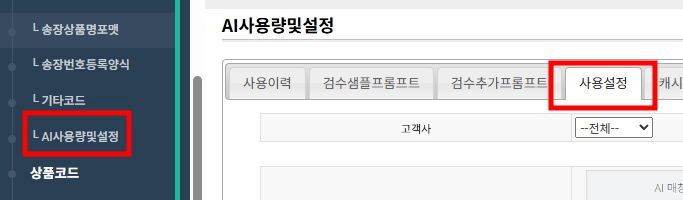
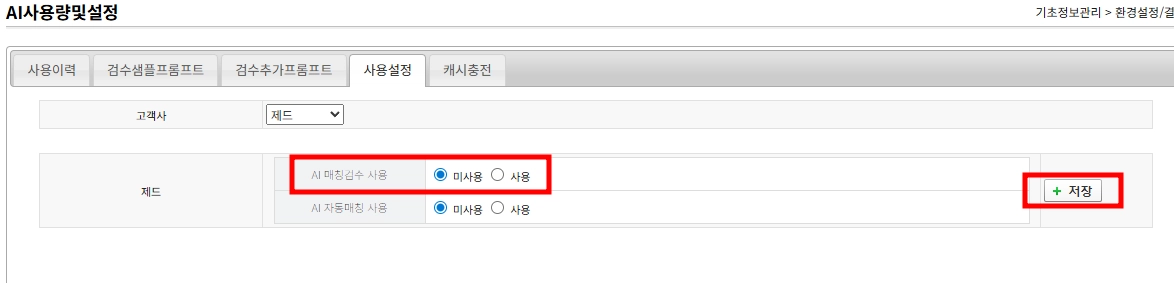
•
AI 매칭검수 사용 항목을 사용으로 체크 후 저장합니다.
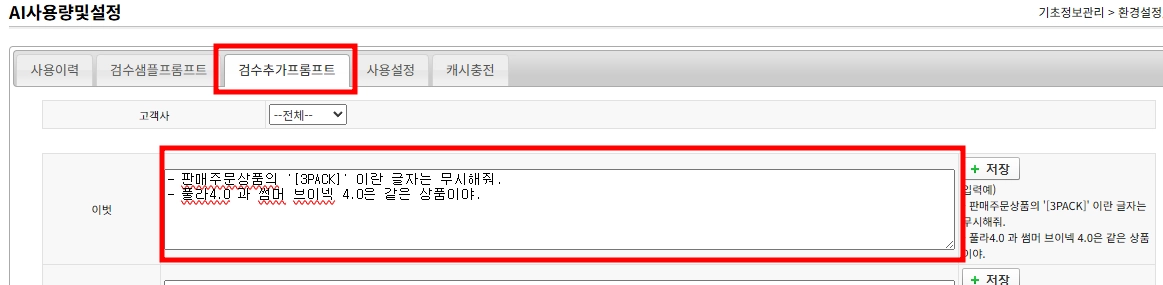
AI에 추가 프롬프트 등록하기 (선택)
•
위 예제처럼 AI가 매칭 검수 시 알려줄 내용을 기재합니다.
•
추가 프롬프트는 필수 값이 아닙니다. 내용이 없으면 입력하지 마세요.
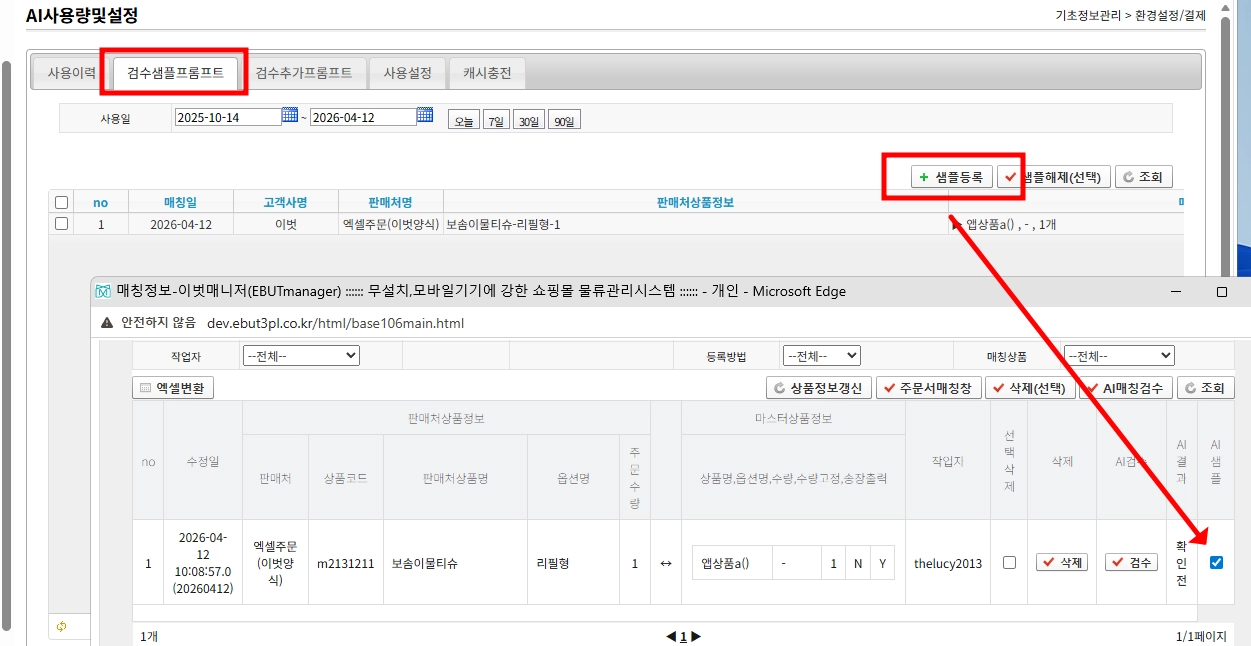
AI에 샘플 프롬프트 등록하기 (선택)
•
AI에 매칭 샘플을 제공합니다.
•
샘플 프롬프트는 필수 값이 아닙니다. 정확도를 높인다고 많은 샘플 제공 시 토큰 비용 많아지니 유의하세요.
매칭검수 사용하기
•
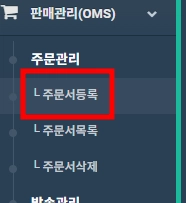
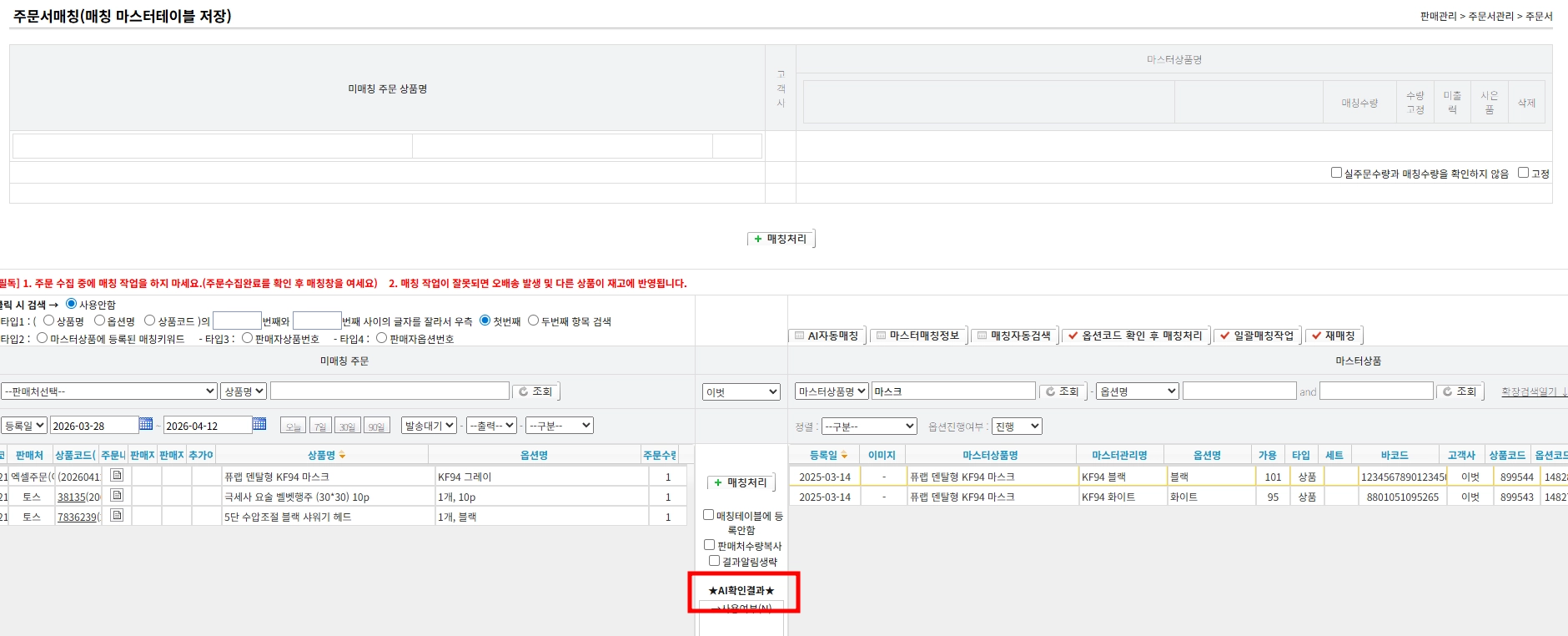
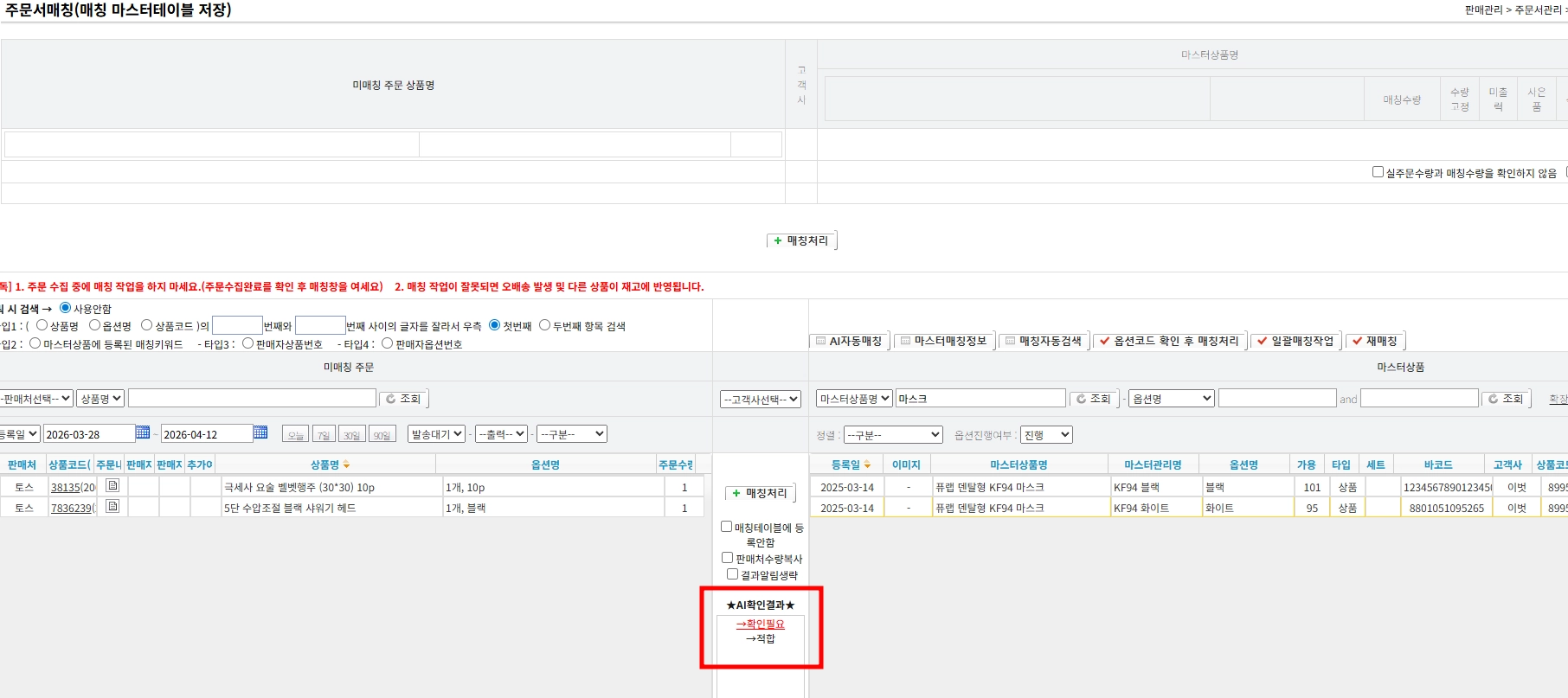
판매관리 > 주문관리 > 주문서등록 > 주문서매칭 창에서 매칭작업을 하면 AI가 검수결과를 알려줍니다.
•
검수결과 메세지 종류
◦
적합 : 매칭이 정상이라고 판단
◦
확인필요 : 매칭 오류라고 판단
◦
캐시부족 : 충전된 캐시 부족
◦
사용여부(N) : 매칭검수 사용여부가 아니오로 설정된 경우
◦
•
가장 최근에 작업한 결과가 제일 상단에 올라옵니다.
•
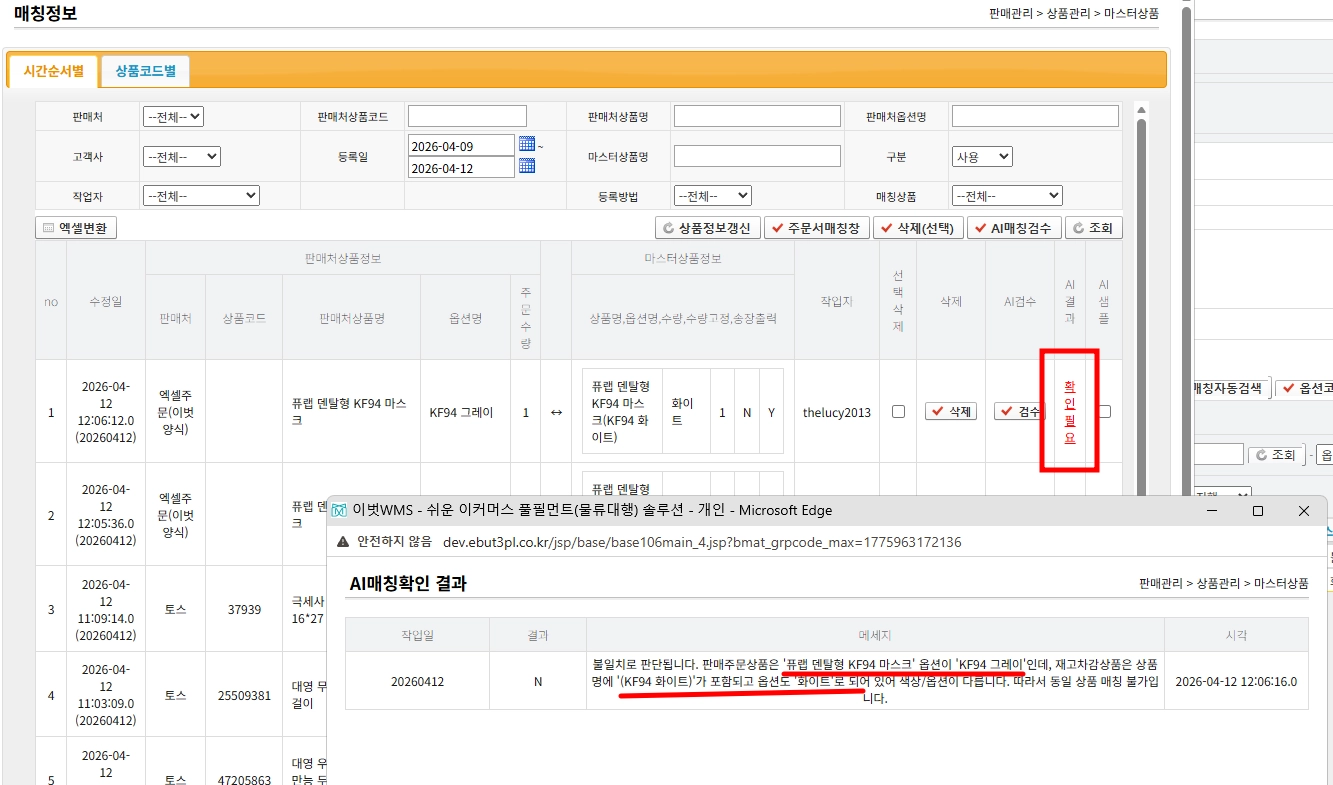
‘확인필요’ 을 클릭하면 판단근거를 확인할 수 있습니다.
•
마스터 매칭 창에서 잘못된 매칭 삭제 후 다시 매칭하시면 됩니다
사용 캐시 확인하기
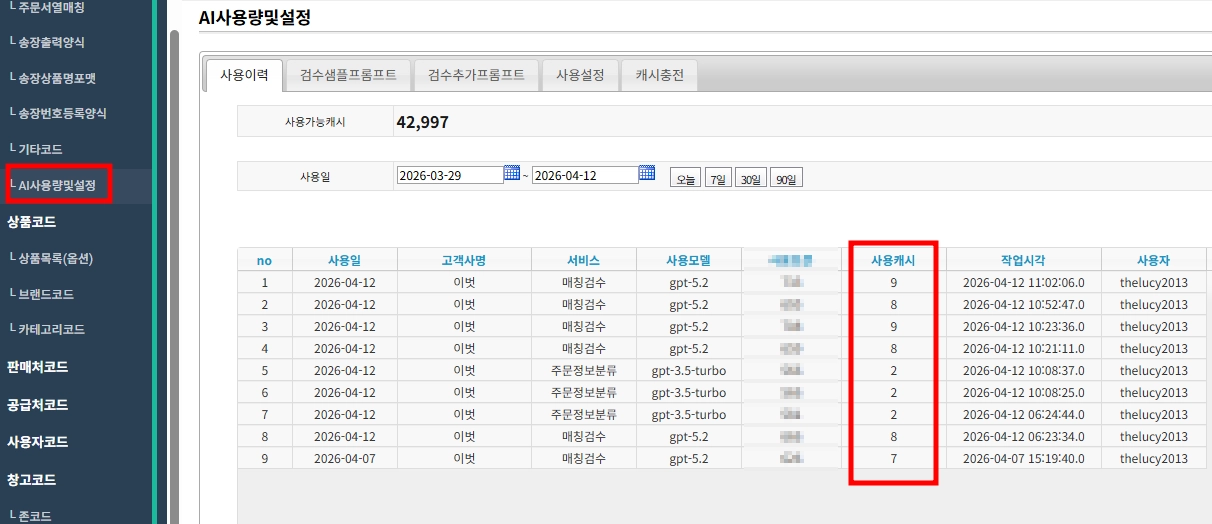
•
기초정보관리 > 환경설정/결제 > AI사용량 및 설정 탭에서 작업 유형 별로 차감된 캐시를 확인할 수 있습니다.